

開完會、關上筆電,AI 還能接著整理資料、追進度,遇到需要拍板的事再找你。OpenAI 在 9 月 29 日發表 dots,把這種持續工作的個人代理放進 ChatGPT;目前先開放符合資格的 Pro、Business Premium 與企業用戶,最低的 Pro 100 方案也包含一個 dot。
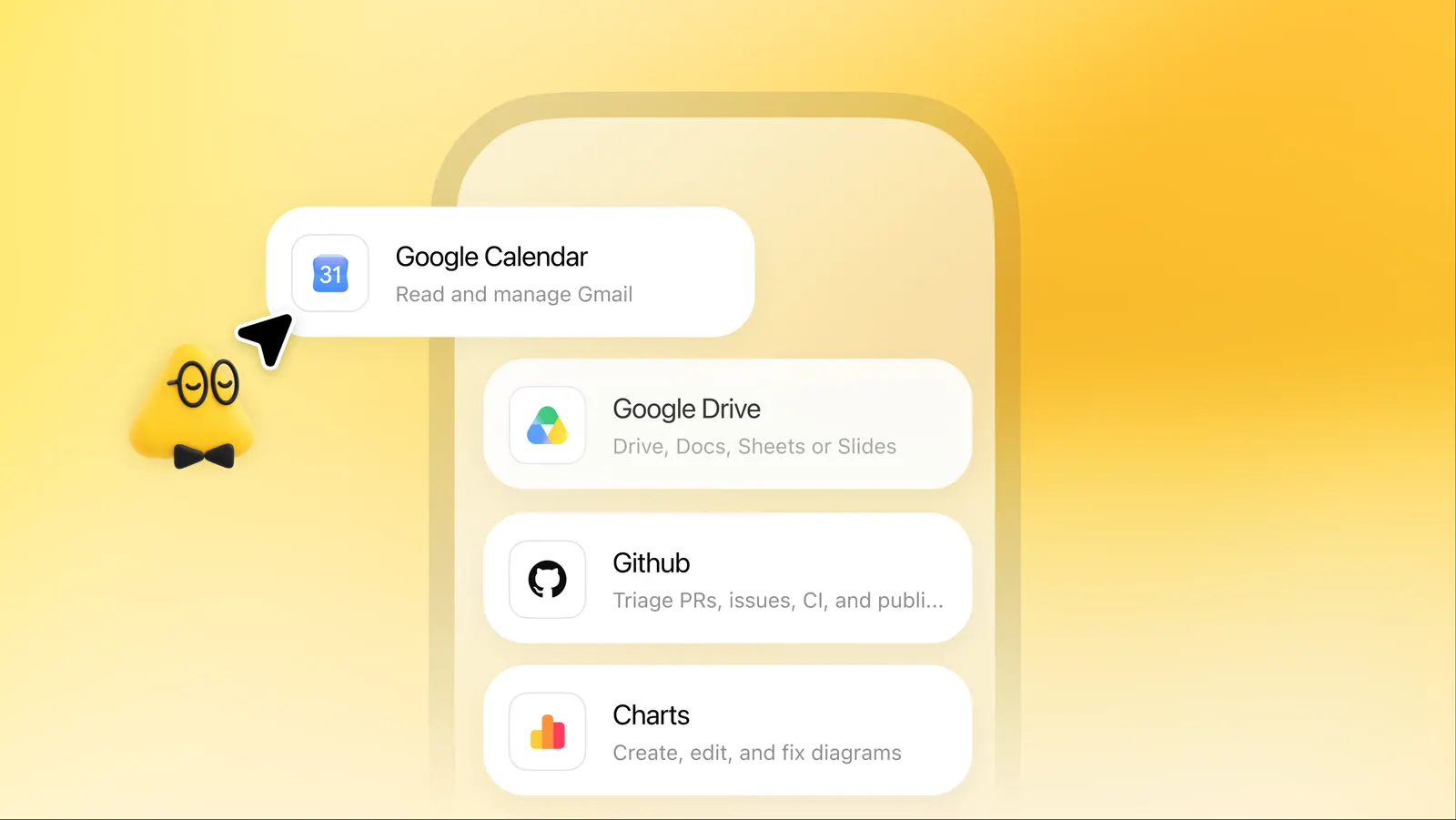
dot 由 GPT-6 Astra 驅動,有自己的雲端電腦與瀏覽器,能使用你連結的工具,並延續過去對話、偏好與工作紀錄。你可以替它取名字、挑外型;可愛造型之外,更值得看的,是它能不能接住那些每隔幾小時就得回頭處理的雜事。
把一項持續的責任交給它
OpenAI 舉的創作者例子很貼近日常:新的採訪逐字稿進來後,dot 找出適合剪成短片的片段,準備節目筆記和社群貼文,交給人審查。你改了主軸,它再把調整帶回相關素材;下次不用從頭解釋一次,這才有機會省掉反覆交代的時間。
對小型內容團隊,我會先交一條範圍清楚的工作,例如「每份新逐字稿都整理三個短片切點,附上原文位置,貼文先存成草稿」。原始材料、交付格式和誰能發布都講明白,幾次下來便能看出它究竟省了整理時間,還是把功課變成另一輪修改。
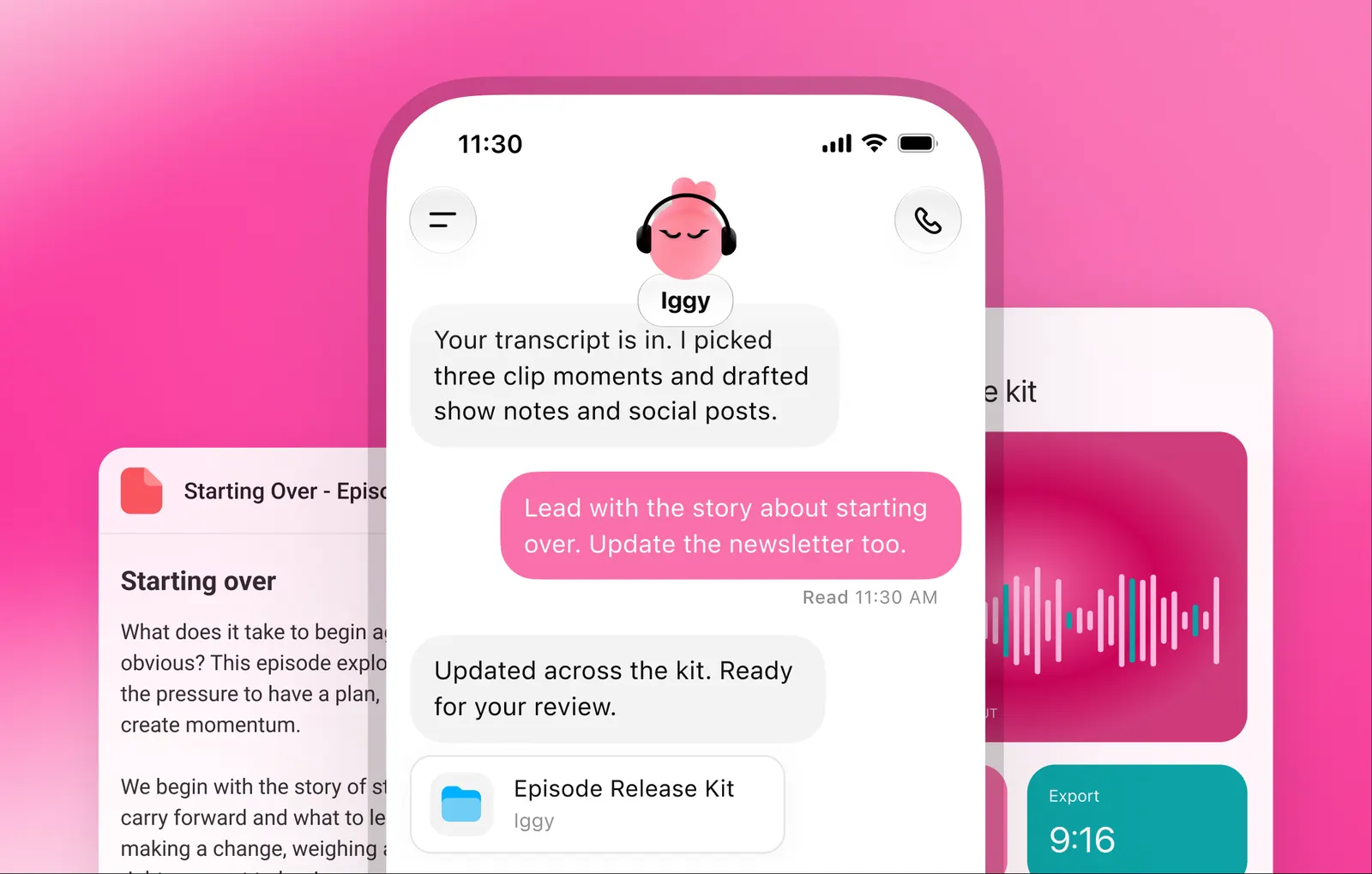
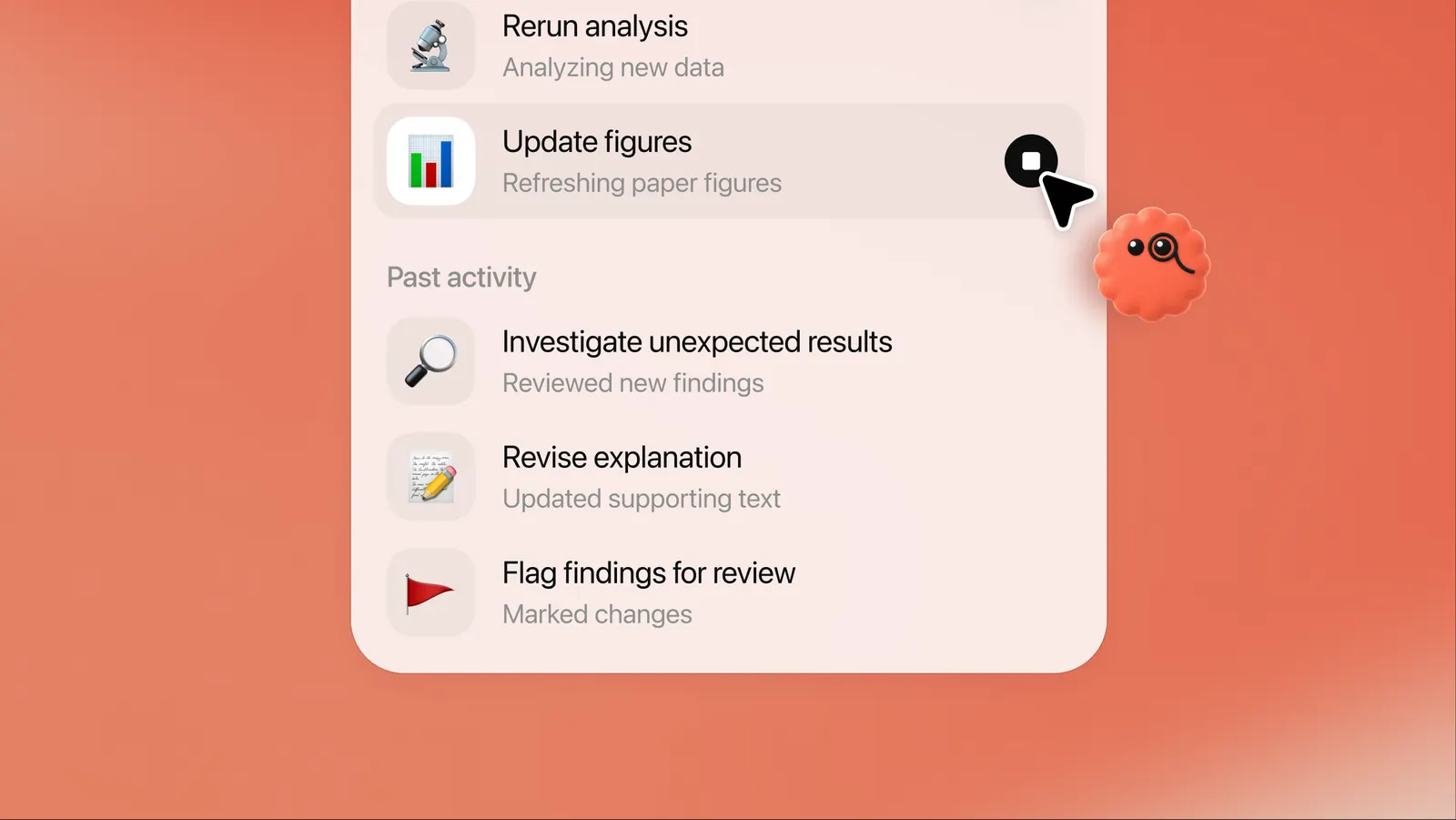
同樣的方式也能用在追蹤客戶回饋、更新提案或研究資料。官方示範中,dot 會把新資料帶回分析、更新圖表,將需要決定的地方標出來。你可以一邊和它討論,一邊讓其他工作繼續;不必為每個小步驟另開一段對話。
雲端繼續做,本機檔案要另外接
dot 的雲端工作可以在你的電腦關機後繼續,像是讀取已連結的雲端資料、整理文件或執行程式。需要查看時,可打開它的電腦,看瀏覽器目前做到了哪裡,也能接手操作。
如果素材只放在自己的硬碟,情況就不同了。你要先從桌面 App 連結本機電腦,並讓電腦保持上線、ChatGPT App 開著,它才能使用本機檔案與工具。剪輯師若想讓 dot 讀取外接硬碟裡的訪談素材,收工拔掉硬碟之前,得先想好這份工作會在哪裡跑。
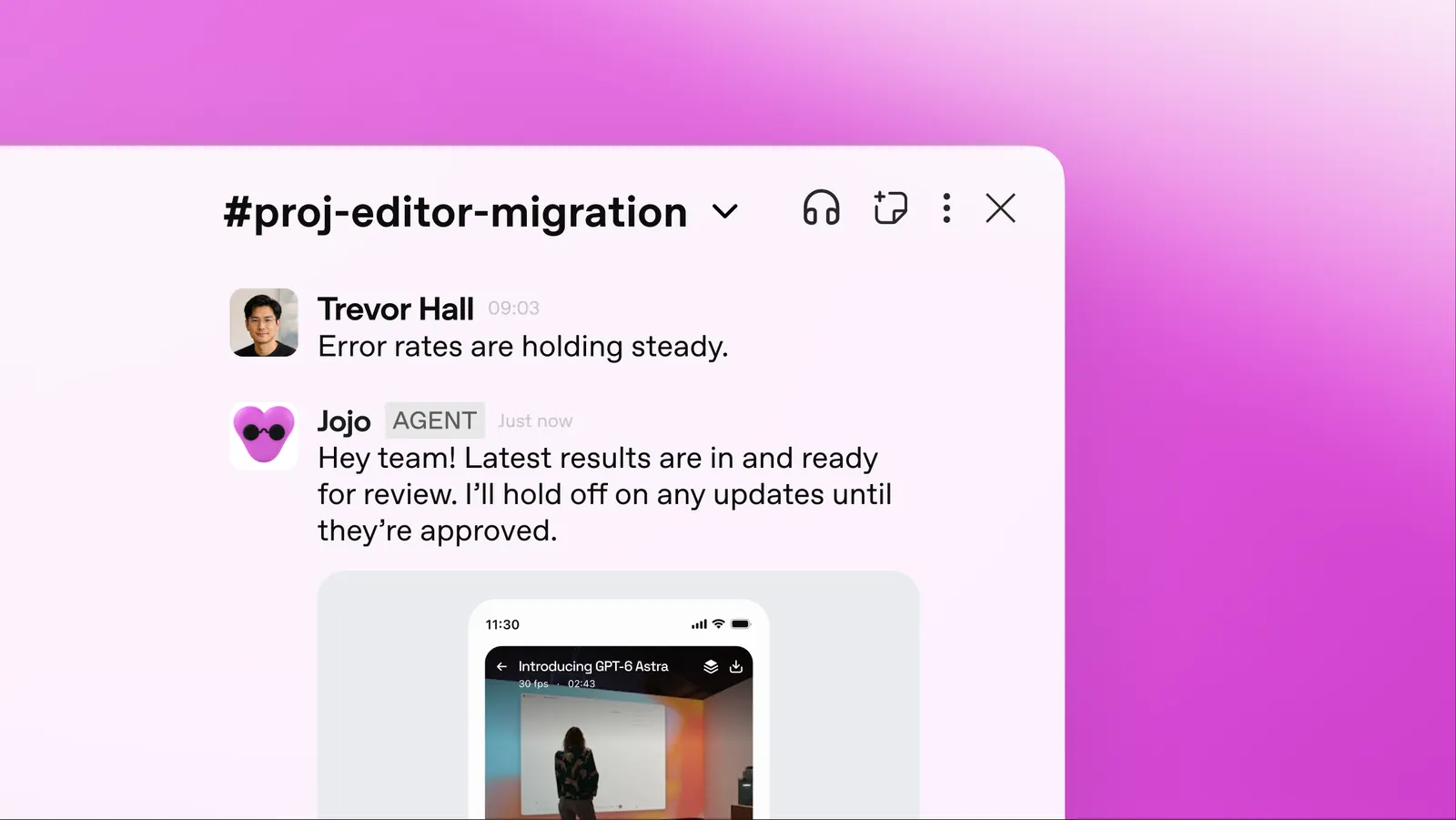
聯絡方式則能跨 ChatGPT、Slack 與 Teams 延續,手機 App 可在支援更新到位後接著對話。第一次建立仍要用桌面 App 或電腦瀏覽器;手機網頁目前不支援。外出時改一下方向、回覆一個決定,可以比重新開電腦方便許多。
讓它先做多少,你可以畫範圍
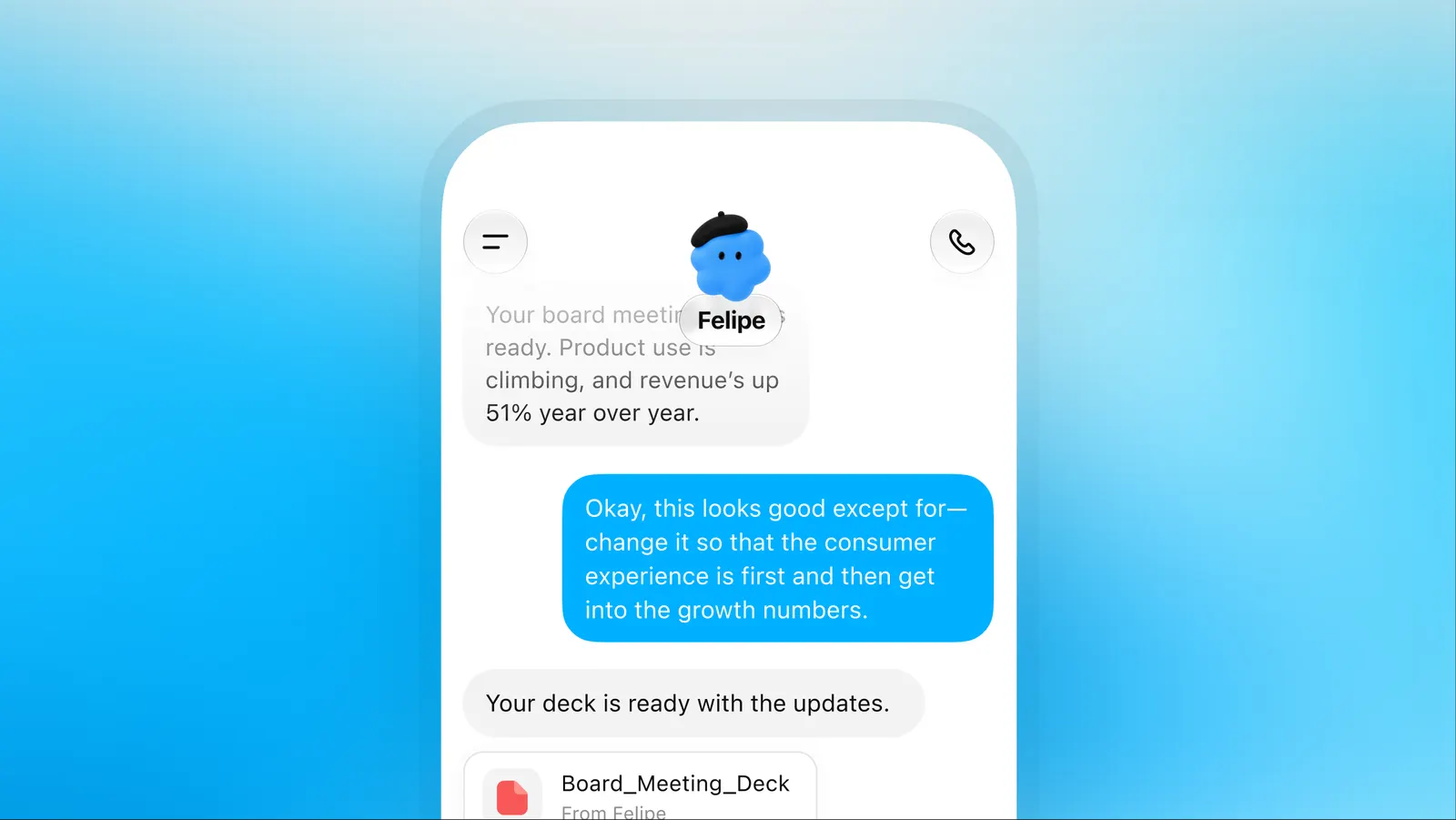
dot 會主動研究已連結的資料,尋找可處理的下一步。這類背景研究使用唯讀工具;涉及修改帳戶內容、傳送資訊或其他實際動作時,還要經過權限與動作審查。你也能設定自訂規則,指定哪些事可自行處理、哪些必須先問。
對經營者,最實用的分界是先把可修改的草稿交出去,把對外承諾留在自己手上。例如讓它更新內部企畫、整理客戶問題,報價與公開貼文則先送審。這樣拿回來的是可以檢查的成果,合作幾次後,再依實際表現擴大範圍。
桌面版的 Activity 可查看進行中的工作與成果。若要結束一項長期責任,也要看 Scheduled 裡的排程;只結束語音通話,已交代的工作仍可能繼續。對會自己跟進的助理來說,交辦要清楚,收工也得說清楚。
Pro 100 就有,工作額度仍要分清楚
個人方案目前從每月 100 美元的 Pro 100 起即可使用,不必為了 dot 直接升到 500 美元。Pro 開放對象為 18 歲以上、位於歐洲經濟區、英國與瑞士以外的用戶;依這份地區條件,台灣在開放範圍內,但功能會逐步推送,符合方案也可能得等幾天。
和 dot 的對話不計入 ChatGPT 用量;由它發起或管理的 Codex、ChatGPT Work 任務,仍照常計入各自適用的方案額度。首個 dot 已包含在合格訂閱中,官方也提供較深入工作的額度與上線首月加量。對話可以持續聊,背後執行工作仍得留意用量。
我比較期待把它用在「每天都要重看一次」的工作:採訪素材整理、企畫進度、客戶回饋。已經訂 Pro 的人,可以先挑一件試起來;如果只是偶爾問問題,光為了養一個可愛的 AI 助理就每月付 100 美元,還不如先找到它能替你固定省下的那份工作。
資料來源:OpenAI dots 發表說明、OpenAI dots 功能與使用情境、OpenAI dots 開放方案與地區、OpenAI dots 權限與停止工作、The Verge:dots 發表報導、科技新報:DevDay 發表整理