
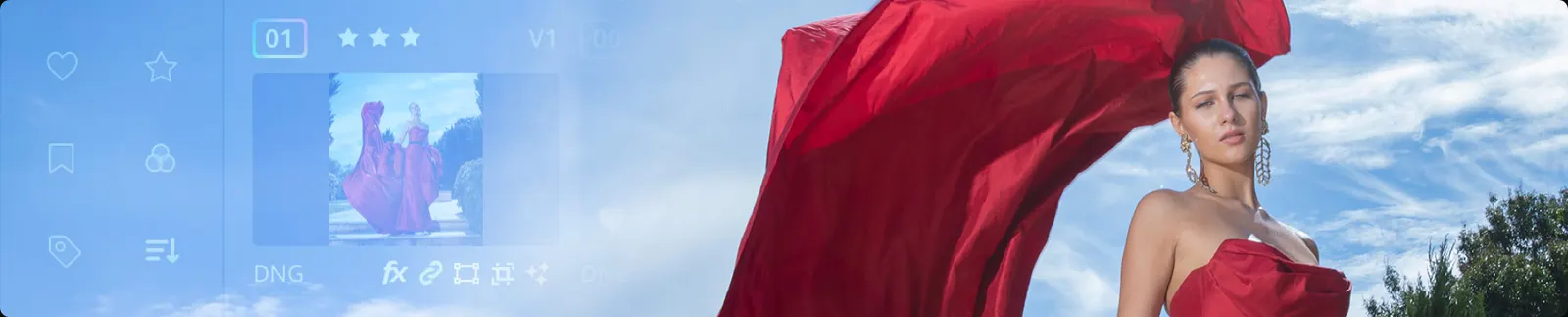
同一場拍攝要交形象照、橫式影片和直式短影音,最累的往往是讓三種成品維持同一個顏色。DaVinci Resolve 21 的 Photo 頁面把 RAW(感光元件原始檔)照片帶進原本的影片調色管線,選片、基礎修圖、節點與示波器都留在同一個專案裡。
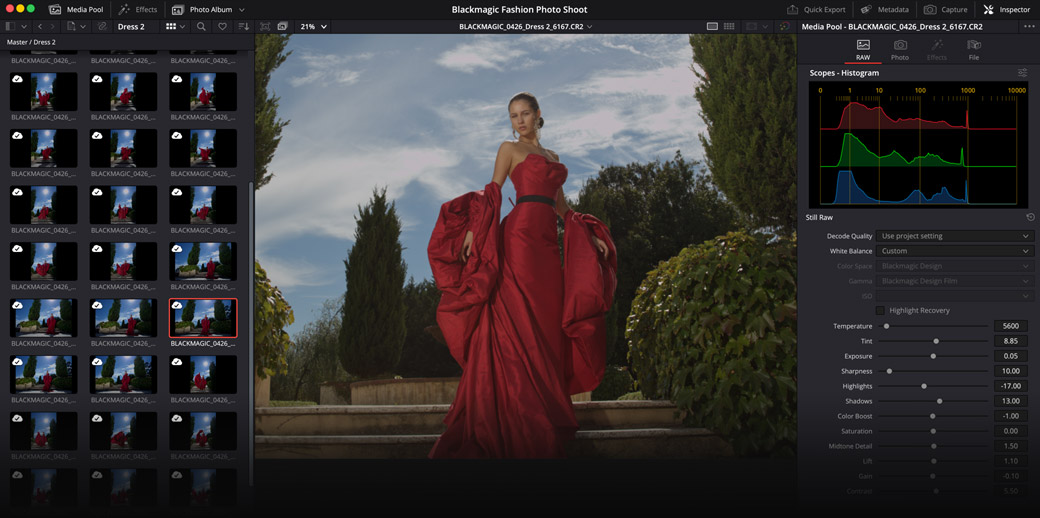
先用熟悉工具修照片,再把主視覺送進 Color 頁面
照片匯入後可放進 Album,以星等、旗標、顏色與 Lightbox 挑片;右側 Inspector 提供曝光、白平衡、裁切、水平與透視等常用調整。完成基礎修圖後,主視覺可以直接切到 Color 頁面,使用節點、曲線、Power Window(局部調色視窗)、Qualifier(色彩選取器)與示波器精修。
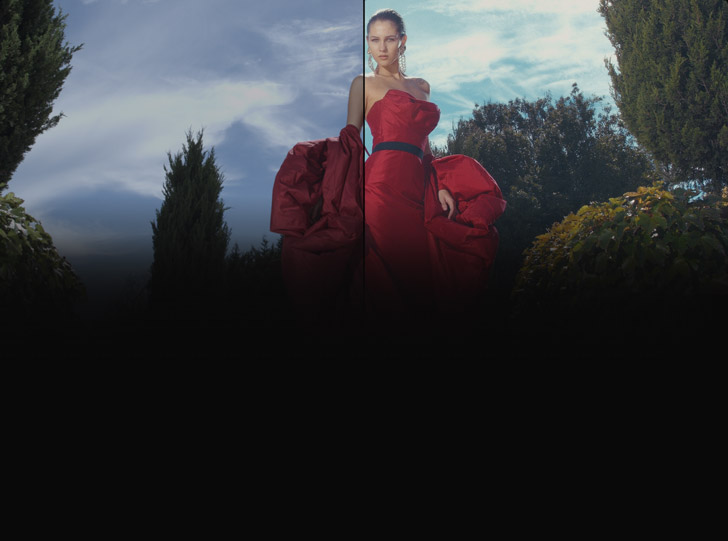
同一品牌案的照片和影片,便能共用基礎節點與 Look(影像風格),商品色、膚色和黑位比較容易對齊。多張相似照片也能用群組節點一起建立底色,再逐張處理曝光與構圖,熟悉 Resolve 的剪輯師幾乎不用重學另一套調色邏輯。
棚拍可直接連 Sony、Canon,免費版先看輸出尺寸
支援機型可透過 Sony 或 Canon 連線拍攝,在 Resolve 內看 Live View(即時取景)、控制 ISO、曝光與白平衡,並把新照片直接送進專案。Resolve FX、Magic Mask(智慧主體遮罩)、Depth Map(景深圖)等進階工具也能處理靜態影像,其中部分 AI 功能需 Studio 版。
免費版已能使用 Photo 頁面,不過專案與輸出解析度上限為 Ultra HD 3,840 × 2,160;社群、簡報與一般螢幕交付夠用,大尺寸印刷或需要完整相機畫素時,Studio 版會比較合適。長年跨案件圖庫、快速大量選片與成熟的列印流程,Lightroom 或 Capture One 仍有優勢;Resolve 最適合的是一個案子同時包含照片與影片,而且顏色一致比圖庫規模更重要。
最簡單的導入方式,是先拿一個小型形象案試跑。照片在 Photo 頁面完成整理與基礎調整,挑兩三張主視覺進 Color 頁面,再和影片放在同一台監看螢幕比較。只要少掉跨軟體對色和重建風格的時間,這個新頁面就已經開始回本。
資料來源:Blackmagic Design、PRONEWS、Blackmagic Design DaVinci Resolve Photo 官方頁、DaVinci Resolve 21 新功能指南、DaVinci Resolve 21 官方新聞稿、DaVinci Resolve 免費版與 Studio 版比較