
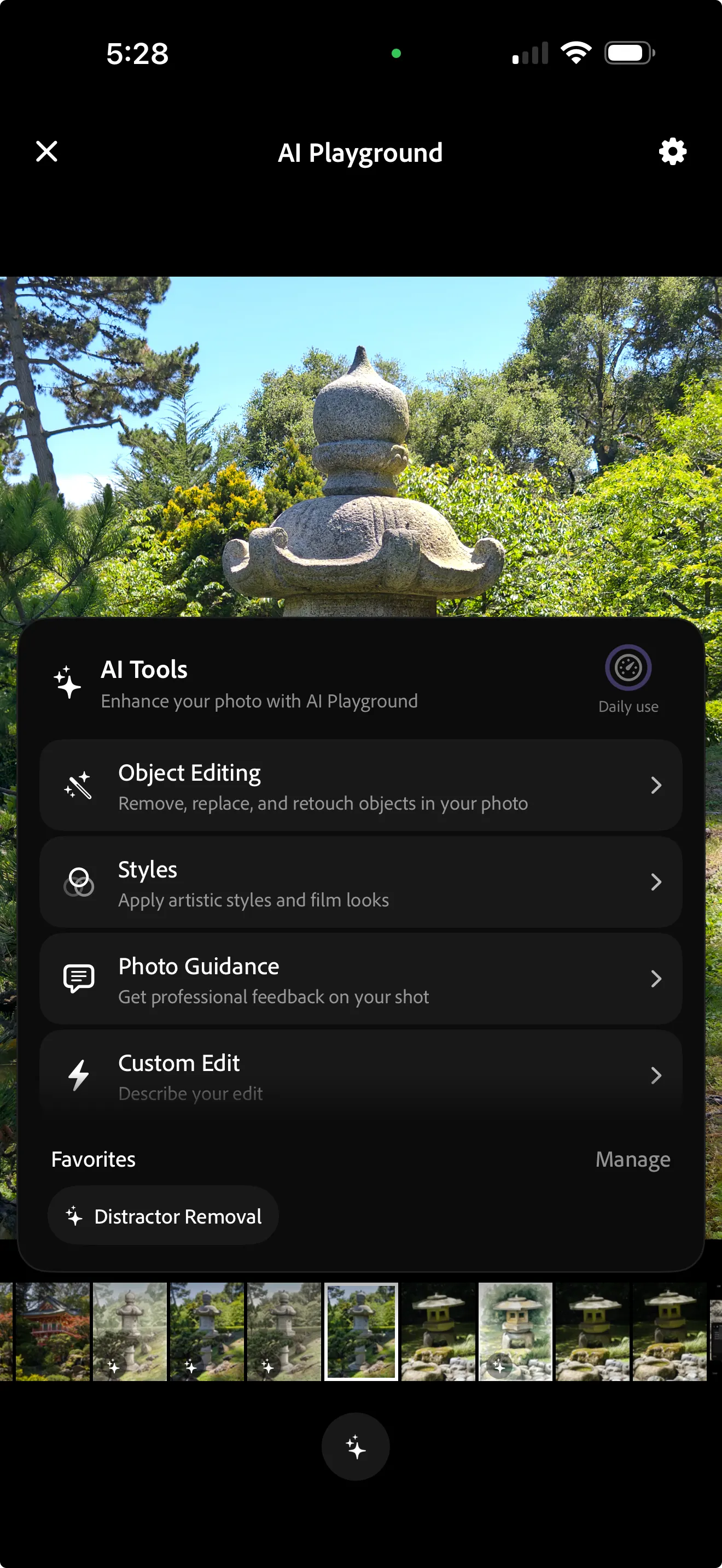
拍完離開現場,回家才看到人物和電線桿重疊、背景多了一台車,通常已經沒有第二次機會。Adobe 在 Project Indigo 1.1 加入 AI Playground(AI 實驗場),把 Photo Guidance(拍攝指導)、物件移除、風格轉換與文字編修放在相機 App 裡。它最有價值的地方,是場景還在眼前時就能告訴你哪裡值得重拍。
四個入口裡,拍攝指導最有攝影價值
AI Playground 分為 Object Editing(物件編修)、Styles(風格)、Photo Guidance 與 Custom Edit(自訂編修)。前兩項可以移除路人、模擬淺景深、改變光線或套用繪畫風格;Custom Edit 則能直接輸入文字。這些功能在其他生成式工具已不罕見,Photo Guidance 才真正利用了「相機 App」的位置。
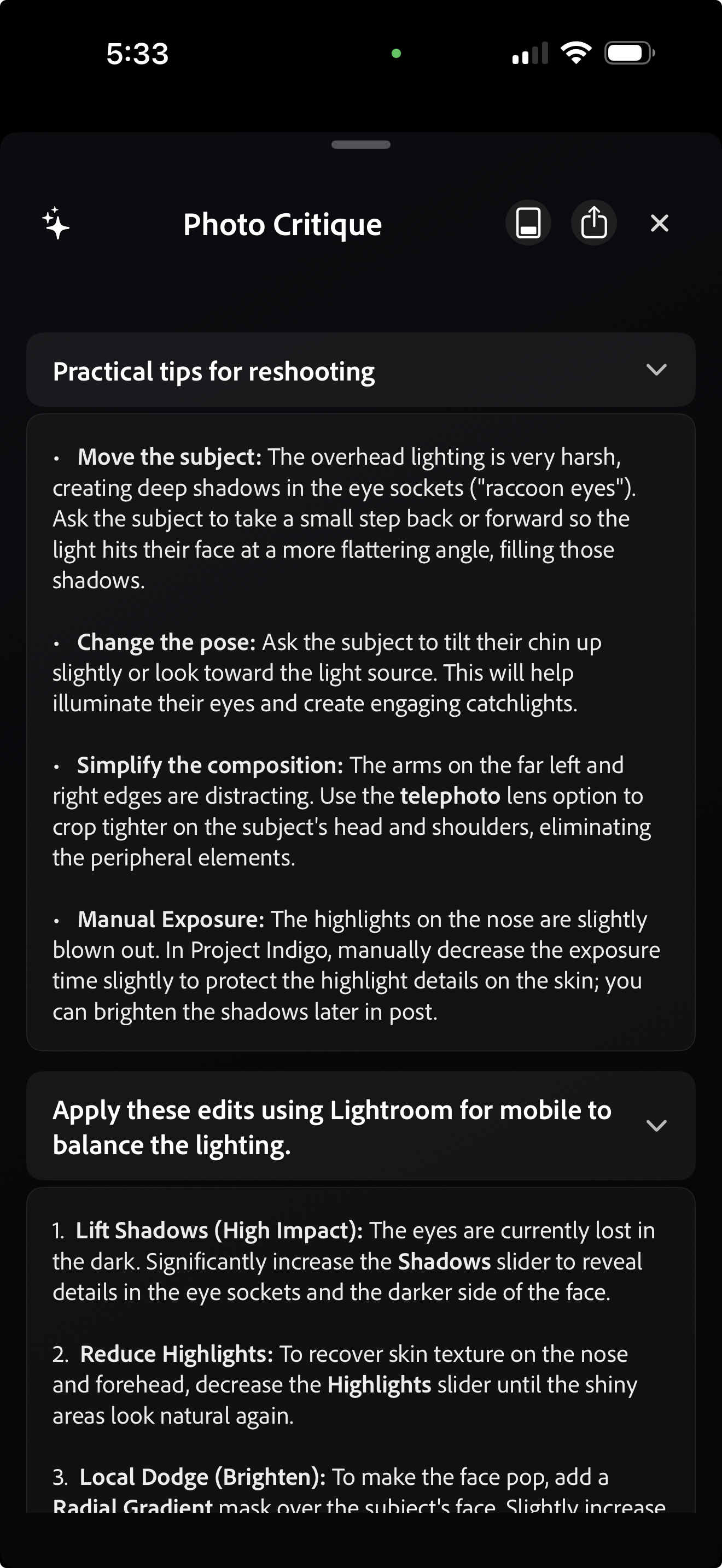
它會評論構圖、光線、色彩和畫面重點,再提供移動位置、整理背景、改用其他焦段或後製裁切等方向。Adobe 也讓提示配合手機硬體:固定光圈的 iPhone 不會收到縮光圈建議,沒有對應焦段時也不會要求切換。比起一串通用攝影口訣,這種限制反而讓建議比較能落地。
Project Indigo 原本就主打較自然的手機成像、手動控制,以及 JPEG 與 DNG(Digital Negative,數位負片)輸出;多幀運算最多可合成 32 張影像。AI Playground 接在拍攝後方,讓新手能立刻把建議用回同一個場景,熟手也能拿它檢查背景干擾或水平線,少漏掉一眼沒看到的小地方。
生成結果先拿來分享,後製母檔仍留給原圖
Adobe 初期使用 Google Nano Banana 雲端模型,因此需要網路連線,生成影像約為每邊 2K,也只處理 Project Indigo 拍攝的照片。功能最初僅隨機開放少數使用者、免登入測試一段時間,現在能不能看到入口仍以 App 內邀請為準。
生成式編修可能連臉型、表情或其他未指定細節一起改變,Adobe 自己也明確指出這個問題。旅遊分享、風格草圖或移除小雜物可以玩得很輕鬆;新聞、紀錄與商業交付若在意畫面真實性,Photo Guidance 的重拍建議更值得用,原始 JPEG/DNG 仍應完整保留。
Project Indigo 這次把 AI 往快門靠近了一步。真正值得延續的功能,在於幫拍攝者在現場多看一眼。若 Adobe 後續能把機型、鏡頭與最短對焦距離判斷做得更細,攝影指導會比單純增加濾鏡更有長期價值。
資料來源:Adobe Research:Project Indigo AI Playground、Adobe Research:Project Indigo 技術介紹、Adobe Project Indigo FAQ、DPReview 功能整理